| ▣ 나모 그림 나누기 살펴보기 |
 |
|
| ▣ 그림 나누기 및 조각 영역 옮기기 |
| ▼<그림 나누기> |
| 1. |
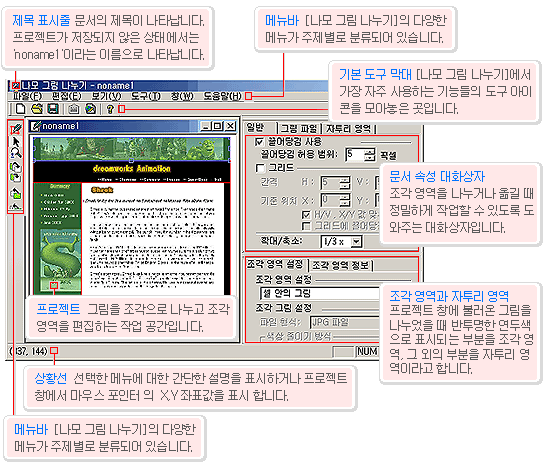
기본 도구막대의 <새로 만들기> 단추 클릭 |
| 2. |
<그림 가져오기> 단추를 이용하여 작업할 그림을 불러온다. |
| 3. |
[문서 속성] 대화상자의 [일반]탭에 있는 ‘끌어당김 사용’ 체크 |
| 4. |
[문서 속성] 대화상자의 [그림 파일]탭을 클릭하여 <파일 형식>을 ‘JPG 파일’로
지정 |
| 5. |
작업 도구막대의 <나누기> 단추를 이용하여 그림을 나눈다. |
| ※ |
그림을 나누었을 때 반투명한 연두색으로 표시되는 부분을 조각영역이라고 하고, 그 외의 부분을
자투리 영역이라 한다.
그림의 조각 영역을 삭제하려면 , 작업 도구막대의
<선택하기> 단추를 클릭한 다음 마우스로 해당
조각 영역을 선택한 상태에서
<Delete>키를 누르면 된다. | |
| ▼<조각 영역 옮기기> |
| 1. |
작업 도구막대의 <선택하기> 단추를 클릭하고 조각 영역 위를 클릭 |
| 2. |
원하는 위치로 드래그하여 이동시킨다. | |
|
| ▣ 겹쳐진 조각 영역의 순서바꾸기 |
| 1. |
순서를 바꿀 조각 영역 선택 |
| 2. |
작업 도구막대의 <맨 앞으로 보내기> 단추 클릭 |
| ※ |
조각 영역이 선택되면 8개의 조절점이 나타나며, 조각 영역이 푸른색으로 바뀐다. 또한 현재 조각
영역은 밑에 놓여있는 상태이기 때문에, 위에 놓은 조각 영역의 테두리가 빨간색으로
보인다. | |
|
| ▣ 나누어진 그림 저장하고 html 문서와 <images> 폴더
확인하기 |
| ▼<그림 저장하기> |
| 1. |
기본 도구막대의 <저장하기> 단추 클릭 |
| 2. |
기본 도구막대의 <HTML 문서로 내보내기> 단추 클릭 |
| 3. |
저장할 위치와 파일 이름을 지정하고 <저장> 단추
클릭 | |