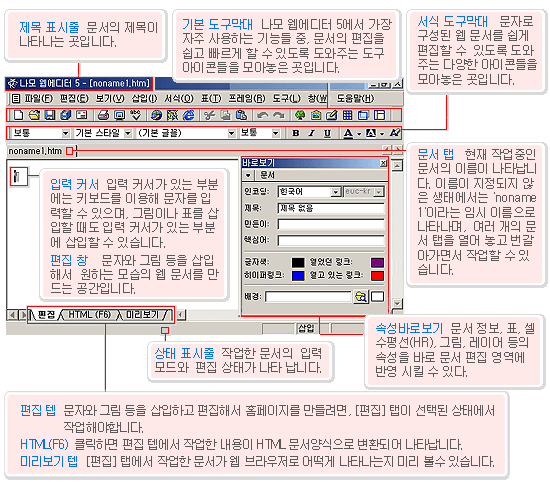
| ▣ 글자크기 바꾸기 |
| 1. |
크기를 바꿀 글자를 블록설정 |
| 2. |
서식 도구막대에서 <글자 크기> 선택상자의 펼침목록 단추를 클릭 |
| 3. |
원하는 글자크기를 클릭하여 선택한다. | |
|
| ▣ 글꼴 바꾸기 |
| ▼<방법 1> |
| 1. |
글꼴을 바꿀 글자를 블록설정 |
| 2. |
서식 도구막대에서 <글꼴 바꾸기> 선택상자의 펼침목록 단추를 클릭 |
| 3. |
원하는 글꼴을 클릭하여 선택한다. | |
| ▼<방법 2> |
| 1. |
글꼴을 바꿀 글자를 블록설정 |
| 2. |
[서식]>[글꼴] 선택 |
| 3. |
[문자 모양] 대화상자가 나타나면 <글꼴> 항목의 <첫 번째 글꼴>란의 펼침목록
단추를 클릭해서
원하는 글꼴 선택 |
| 4. |
<두 번째 글꼴>란에서 글꼴 선택 |
| 5. |
<확인> 단추 클릭 | |
|
| ▣ 글자 정렬하기 |
| 1. |
정렬할 글자를 블록설정 |
| 2. |
서식 도구막대의 여러가지 정렬 단추 중 원하는 정렬 단추를
클릭 | |
|
| ▣ 문단 나누기와 줄 나누기 |
| ▼<문단 나누기> |
| 1. |
문단 나누기를 할 글자 앞에 커서를 둔다. |
| 2. |
Enter키를 누른다. | |
| ▼<줄 나누기> |
| 1. |
줄 나누기를 할 글자 앞에 커서를 둔다. |
| 2. |
Shift 키 + Enter 키를 동시에 누른다. | |
|
| ▣ 글자색 및 배경색 지정하기 |
| ▼<글자색 지정하기> |
| 1. |
색을 지정할 글자를 블록 설정 |
| 2. |
서식 도구막대에 있는 <글자색>의 펼침목록 단추 클릭 |
| 3. |
지정할 글자 색상 클릭 | |
| ▼<배경색 지정하기> |
| 1. |
배경색을 지정할 글자를 블록 설정 |
| 2. |
서식 도구막대에 있는 <배경색>의 펼침목록 단추 클릭 |
| 3. |
원하는 색상
클릭. | |